 E-Rechnung
XRechnung ViewerXRechnung öffnen, lesen und als PDF speichern
- XRechnung (UBL und CII)
- ZUGFeRD / Factur-X (PDF)
- Ohne Installation
- Kein Upload: Die Datei wird nur in Ihrem Browser geöffnet und nicht gespeichert.
- Alle wichtigen Angaben: Positionen, Nachlässe, Umsatzsteuer, Zahlung, Lieferung, Bemerkungen und Anlagen.
- Als PDF speichern: Druckansicht im A4-Format, ohne Menüs und Schaltflächen.
So prüfen Sie selbst, dass nichts übertragen wird. Der Viewer zeigt die Daten an, prüft sie aber erst, wenn Sie auf „Diese Rechnung prüfen“ klicken.
Wie kann ich eine XRechnung öffnen?
Öffnen Sie diese Seite in einem aktuellen Browser und ziehen Sie die XML-Datei in das Feld oben. Das funktioniert unter Windows, macOS und Linux gleich, ohne Programm und ohne Anmeldung.
Eine XRechnung ist eine reine Datendatei: Mit einem Doppelklick öffnet Windows sie meist im Browser oder Editor, und Sie sehen nur Elemente wie
<cbc:PayableAmount currencyID="EUR">1416.10</cbc:PayableAmount>.
Der Viewer bringt diese Elemente in die gewohnte Rechnungsform: Zahlbetrag (BT-115) 1.416,10 €.
-
Datei wählen
XML-Datei in UBL- oder CII-Syntax, ZUGFeRD- oder Factur-X-PDF. Sie können den XML-Text auch einfügen.
-
Rechnung lesen
Verkäufer, Käufer, Positionen, Umsatzsteuer, Summen und Bankverbindung erscheinen sofort, mit den deutschen Begriffen der EN 16931.
-
Speichern oder prüfen
„Als PDF speichern / drucken“ erzeugt eine PDF-Ansicht. „Diese Rechnung prüfen“ prüft dieselbe Datei mit der Prüfkonfiguration der KoSIT.
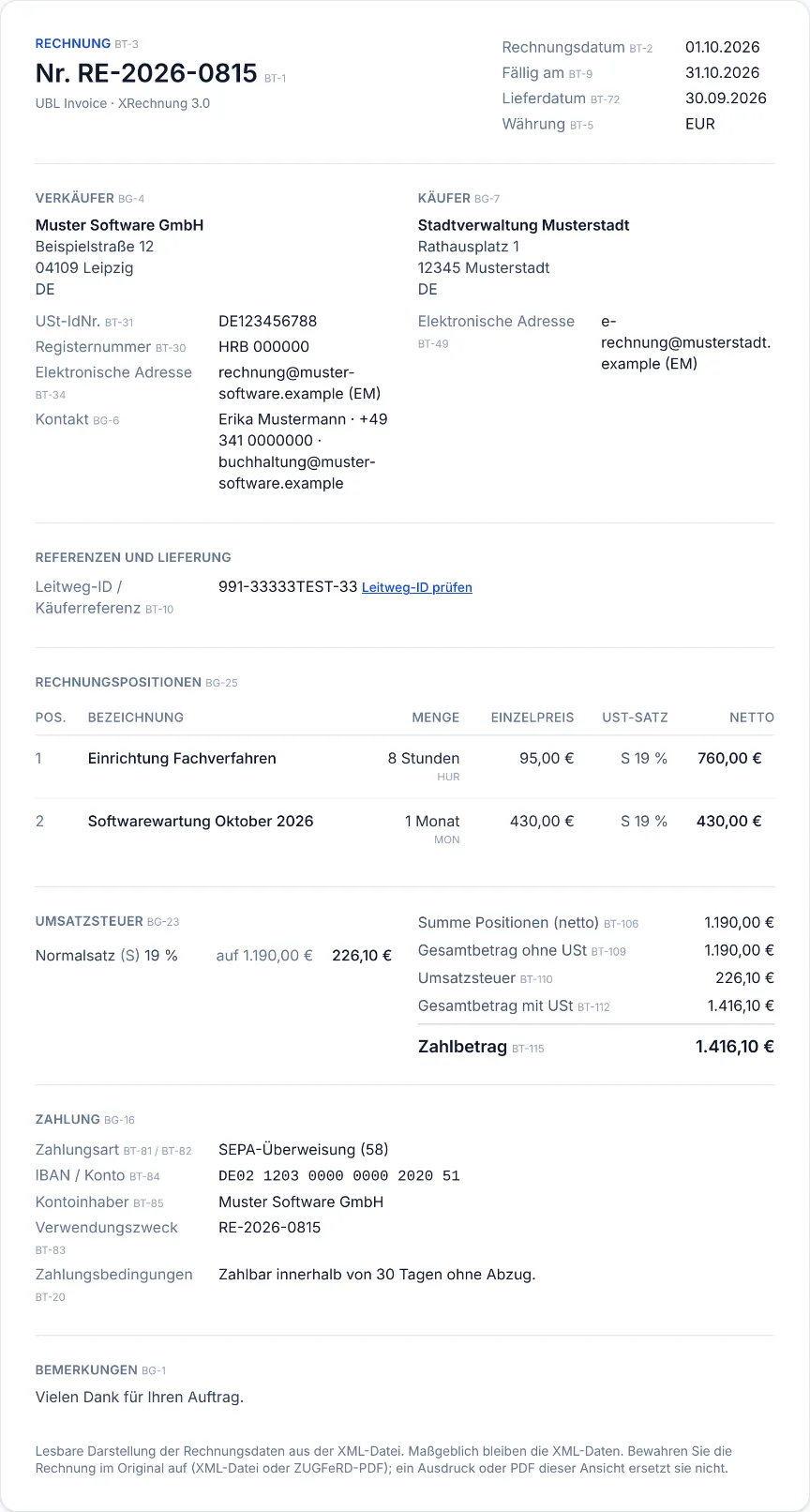
XRechnung in PDF umwandeln
Öffnen Sie die Rechnung im Viewer und klicken Sie auf „Als PDF speichern / drucken“. Im Druckdialog wählen Sie als Ziel „Als PDF speichern“ (Chrome, Edge) oder „PDF“ (Safari, macOS); unter Windows heißt der Drucker auch „Microsoft Print to PDF“. Das Drucklayout ist auf A4 ausgelegt und blendet Menü, Seitenleiste und Schaltflächen aus.
Die PDF-Datei ist eine Ansicht zur Freigabe oder Weitergabe an Kollegen, aber keine E-Rechnung. Rechtlich maßgeblich sind die strukturierten Daten. Bei einer ZUGFeRD-Rechnung gehen bei Abweichungen zwischen PDF-Seitenbild und XML-Daten die XML-Daten vor (Abschnitt 14.4 Abs. 3 UStAE). Die IHK Köln schreibt zum BMF-Schreiben vom 15.10.2025, der strukturierte Teil sei „führend“: „Eine alleinige Ablage des PDF-Anzeigebilds genügt nicht.“ Bewahren Sie die Rechnung deshalb so auf, wie Sie sie erhalten haben: als XML-Datei oder als ZUGFeRD-PDF mit eingebetteter XML-Datei. Diese Information ersetzt keine Steuerberatung.
Was der Viewer anzeigt
Der Viewer liest UBL (Invoice und CreditNote) und UN/CEFACT CII, also auch die XML-Datei in ZUGFeRD- und Factur-X-Rechnungen. Angezeigt werden die folgenden Angaben, soweit sie in der Datei stehen:
- Kopf: Rechnungsart (BT-3), Rechnungsnummer (BT-1), Rechnungsdatum (BT-2), Fälligkeitsdatum (BT-9), Lieferdatum (BT-72) und Abrechnungszeitraum (BG-14).
- Verkäufer und Käufer: Name, Anschrift, USt-IdNr., Steuernummer, Registernummer, elektronische Adresse und Kontakt.
- Referenzen: Leitweg-ID bzw. Käuferreferenz (BT-10) mit Link zum Leitweg-ID-Prüfer, Bestell-, Auftrags-, Vertrags- und Projektnummer, Vergabe- oder Losnummer, Buchungsreferenz des Käufers sowie Wareneingangsmeldung und Versandanzeige.
- Positionen: Menge mit Einheit, Einzelpreis, Umsatzsteuerkategorie und -satz, Nettobetrag, Artikelnummern, Merkmale und Nachlässe je Position.
- Summen: Nachlässe und Zuschläge auf Rechnungsebene, Umsatzsteuer je Kategorie mit Befreiungsgrund, Gesamtbeträge und Zahlbetrag.
- Zahlung: Zahlungsart, IBAN in Vierergruppen, BIC, Verwendungszweck, Mandatsreferenz und Zahlungsbedingungen.
- Bemerkungen und Anlagen: Eingebettete Anlagen (BG-24), etwa ein Leistungsnachweis als PDF-Datei, können Sie einzeln herunterladen. Bei einer ZUGFeRD-PDF listet der Viewer zusätzlich alle Dateien in der PDF auf.
Einheiten stehen in der XML-Datei als Code nach UN/ECE Recommendation 20. Die häufigsten übersetzt der Viewer, den Code zeigt er klein daneben:
| Code (BT-130) | Anzeige |
|---|---|
| C62, H87 | Stück |
| HUR | Stunde |
| DAY, MON | Tag, Monat |
| KGM, MTR, LTR | Kilogramm, Meter, Liter |
| LS | Pauschale |
Für wen der Viewer passt – und für wen nicht
Passend für
- einzelne XRechnungen, die Sie lesen oder freigeben möchten
- eine PDF-Ansicht für Kollegen oder die Buchhaltung
- die Rechnungsdaten in einer ZUGFeRD-PDF, wenn Sie nicht nur das Seitenbild sehen möchten
- Rechner, auf denen Sie kein Programm installieren dürfen
Nicht passend für
- viele Rechnungen auf einmal oder den automatischen Rechnungseingang
- das Bearbeiten oder Erstellen einer XRechnung
- die Archivierung: Die PDF-Ansicht ersetzt die XML-Datei nicht
- Rechts- oder Steuerberatung
Was der Viewer nicht prüft
Der Viewer zeigt die Werte so an, wie sie in der Datei stehen. Ob die Summen stimmen, Pflichtangaben fehlen oder die Datei dem Standard entspricht, sehen Sie in der Ansicht nicht. Dafür gibt es die Schaltfläche „Diese Rechnung prüfen“: Sie prüft dieselbe Datei in Ihrem Browser mit der Prüfkonfiguration der KoSIT (XRechnung 3.0.2, Release v2026-08-31) und zeigt ein kurzes Ergebnis mit den Regelcodes. Für ZUGFeRD-Profile ohne KoSIT-Prüfszenario, etwa BASIC oder EXTENDED, prüft sie nur die Kernregeln. Erklärungen zu jeder Meldung und „So beheben Sie das“ liefert der XRechnung Validator, für PDF-Dateien der ZUGFeRD Validator.
- Inhalt: Ob Leistung, Preis und Steuersatz zum Auftrag passen, prüft weder der Viewer noch der Validator.
- PDF-Seitenbild: Bei einer ZUGFeRD-PDF zeigt der Viewer die XML-Daten, nicht die gestaltete PDF-Seite. Abweichungen zwischen beiden erkennt er nicht.
- Unterpositionen: Untergeordnete Positionen der XRechnung-Erweiterung erscheinen nicht einzeln; der Viewer weist darauf hin.
E-Rechnung-Viewer von ELSTER im Vergleich
Die Steuerverwaltung bietet auf elster.de unter „E-Rechnung ansehen“ ebenfalls einen Viewer an. Auf der Seite heißt es: „Dies ist ein unverbindlicher Service der Steuerverwaltung.“ Beide Viewer zeigen eine XRechnung ohne Installation an. Die Unterschiede, Stand 02.11.2026:
| ELSTER „E-Rechnung ansehen“ | Dieser Viewer | |
|---|---|---|
| Dateien | .xml und .pdf, eine Datei bis 10 MB | .xml und .pdf, eine Datei bis 20 MB, oder eingefügter XML-Text |
| XRechnung-Version | laut Seite 3.0.1 | Anzeige von UBL und CII ohne Versionsprüfung; Prüfung nach XRechnung 3.0.2 |
| Verarbeitung | Die Seite macht dazu keine Angabe. Nach der Dateiauswahl lud die Seite in unserem Test nur Programmdateien (XSLT) nach; eine Anfrage mit dem Inhalt der Datei haben wir nicht festgestellt. | Im Browser; die Sicherheitsrichtlinie (connect-src 'none') verhindert, dass Skripte Daten an einen Server senden |
| Prüfung | Unsere fehlerhafte Beispielrechnung wurde ohne Fehlermeldung angezeigt. | nach Klick auf „Diese Rechnung prüfen“ mit der KoSIT-Prüfkonfiguration, ohne passendes Prüfszenario nur Kernregeln; ohne diesen Klick zeigt auch dieser Viewer fehlerhafte Rechnungen ohne Hinweis an |
Quelle: elster.de/eportal/e-rechnung, abgerufen und selbst getestet am 02.11.2026 mit unserer gültigen und unserer fehlerhaften Beispielrechnung sowie der Beispiel-PDF (Chromium, Netzwerkanfragen mitgeschnitten). E-Rechnung OK ist ein privates Angebot und steht in keiner Verbindung zur Steuerverwaltung.
Häufige Fragen zum XRechnung Viewer
Was ist ein XRechnung Viewer?
Ein Programm oder eine Webseite, die die XML-Datei einer XRechnung als lesbare Rechnung darstellt. Dieser Viewer läuft im Browser, zeigt UBL- und CII-Dateien sowie die XML-Daten aus ZUGFeRD-PDFs an und speichert die Ansicht auf Wunsch als PDF.
Warum sehe ich beim Öffnen einer XRechnung nur Code?
Eine XRechnung ist für Buchhaltungsprogramme gemacht, nicht für Menschen. Browser und Editoren zeigen deshalb die XML-Elemente. Erst ein Viewer ordnet die Werte den Feldern einer Rechnung zu, zum Beispiel Rechnungsnummer, Positionen und Zahlbetrag.
Kann ich eine XRechnung kostenlos in PDF umwandeln?
Ja. Öffnen Sie die Datei im Viewer, klicken Sie auf „Als PDF speichern / drucken“ und wählen Sie im Druckdialog „Als PDF speichern“. Die PDF-Datei ist nur eine Ansicht; bewahren Sie die Originaldatei (XML oder ZUGFeRD-PDF) auf.
Funktioniert der Viewer auch mit ZUGFeRD-Rechnungen?
Ja. Der Viewer liest die eingebettete XML-Datei (factur-x.xml, zugferd-invoice.xml oder xrechnung.xml) aus der PDF und zeigt deren Daten an. Weitere Dateien in der PDF führt er auf, und Sie können sie herunterladen.
Funktioniert der Viewer auf dem Mac und unter Linux?
Ja. Der Viewer ist eine Webseite und braucht nur einen aktuellen Browser mit JavaScript, etwa Firefox, Chrome, Edge oder Safari. Sie installieren nichts und brauchen kein Konto.
Wird meine Rechnung hochgeladen?
Nein. Die Datei wird im Arbeitsspeicher Ihres Browsers gelesen und nicht gespeichert. Die Sicherheitsrichtlinie der Seite (connect-src 'none') verbietet Skripten, Daten an einen Server zu senden. Wie Sie das selbst nachprüfen, steht auf der Seite Transparenz.
Kann ich eine E-Rechnung auch bei ELSTER ansehen?
Ja. Die Steuerverwaltung bietet auf elster.de die Funktion „E-Rechnung ansehen“ für eine XML- oder PDF-Datei bis 10 MB an. In unserem Test am 02.11.2026 zeigte sie wie dieser Viewer eine fehlerhafte Beispielrechnung ohne Fehlermeldung an. Die Unterschiede stehen im Abschnitt „E-Rechnung-Viewer von ELSTER im Vergleich“.
Quellen
- Bundesministerium der Finanzen: BMF-Schreiben vom 15.10.2025, „Einführung der obligatorischen elektronischen Rechnung bei Umsätzen zwischen inländischen Unternehmern ab dem 1. Januar 2025; Anpassung des Umsatzsteuer-Anwendungserlasses“, GZ III C 2 - S 7287-a/00019/007/243, auf bundesfinanzministerium.de (Abschnitt 14.4 Abs. 3 UStAE); abgerufen am 28.10.2026.
- IHK Köln: „Neues BMF-Schreiben zur E-Rechnung vom 15. Oktober 2025“ (Abschnitt Aufbewahrung); abgerufen am 02.11.2026.
- Steuerverwaltung: „E-Rechnung ansehen“ auf elster.de; abgerufen und getestet am 02.11.2026.
- KoSIT: Standard XRechnung mit Codelisten (Einheiten nach UN/ECE Recommendation 20, Zahlungsarten nach UNTDID 4461); Prüfkonfiguration XRechnung, Release v2026-08-31; abgerufen am 02.11.2026.
Zuletzt aktualisiert: 02.11.2026 · Methodik und Lizenzen